

Contenu
🗺️ Qu’est-ce que le Planificateur de Site Meshtastic ?
Le site de Meshtastic propose sur son site un planificateur de site Meshtastic qui est un outil en ligne conçu pour aider les utilisateurs du réseau LoRa Meshtastic à visualiser la portée et la qualité de leur signal radio dans une zone donnée.
Il permet de simuler la couverture que pourrait offrir un node LoRa selon plusieurs paramètres :
- Emplacement géographique (latitude/longitude)
- Hauteur d’installation (AGL)
- Puissance et fréquence d’émission
- Gain d’antenne
Grâce à ces données, l’outil génère une carte colorée interactive indiquant la zone où le signal peut potentiellement être capté, avec une simulation de l’intensité du signal radio (mesurée en dBm).
🎨 À quoi servent les couleurs sur la carte ?
La carte utilise une échelle de couleurs pour représenter la force du signal radio (dBm), selon le schéma de couleurs choisi (ex. : Plasma, Viridis, etc.).
| Couleur | Niveau de signal (dBm) | Interprétation |
|---|---|---|
| 🟣 Violet foncé | -130 dBm | Très faible signal, souvent inutilisable |
| 🔵 Bleu | -120 à -110 dBm | Signal faible, instable |
| 🟢 Vert | -100 à -90 dBm | Signal moyen à bon |
| 🟡 Jaune | -90 à -80 dBm | Excellent signal |
| 🔴 Rouge | -80 dBm ou plus | Signal très fort (zone proche du node) |
👉 Les valeurs dBm sont logarithmiques : chaque variation de 3 dBm représente un doublement ou une réduction de la puissance. Un signal à -80 dBm est très fort, tandis qu’à -130 dBm il devient presque inutilisable.
🏗️ Paramètres clés du simulateur
- Height AGL (Above Ground Level) : hauteur de ton antenne par rapport au sol. Plus elle est élevée, meilleure est la propagation.
- Frequency (MHz) : pour l’Europe, il faut saisir 868 MHz.
- Antenna Gain (dBi) : améliore la capacité d’émission/réception de votre antenne (par défaut 2 dBi).
- Uplink/Downlink : permet à votre node d’envoyer et recevoir des données sur le réseau Meshtastic via MQTT.
🧭 À quoi ça sert concrètement ?
Cet outil est utile pour :
- 🧪 Tester virtuellement la couverture d’un node avant de l’installer
- 📍 Choisir le meilleur emplacement pour poser un relais ou un répéteur
- 🔁 Optimiser la hauteur ou la configuration radio
- 📡 Évaluer la qualité du réseau LoRa dans une zone étendue
Il est particulièrement utile pour les groupes qui déploient des réseaux communautaires Meshtastic et veulent éviter les “zones mortes”.
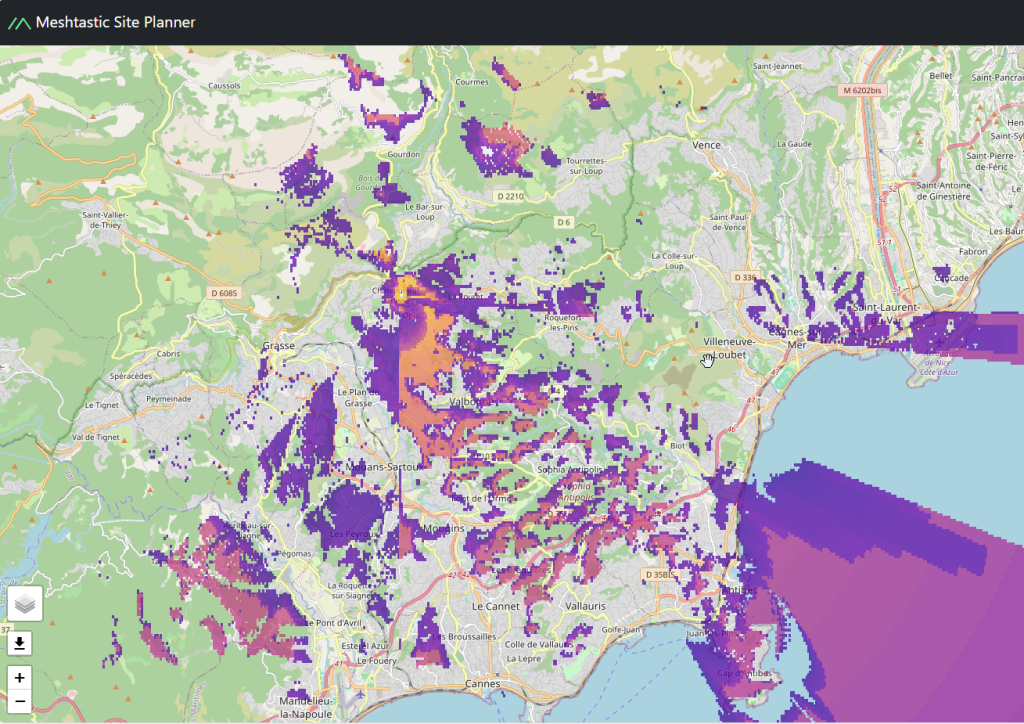
Voici ci-dessous un exemple réalisé sur le village de Chateauneuf de Grasse.
📱 Comment utiliser le Planificateur de Site Meshtastic étape par étape
1️⃣ Accès au simulateur
Rendez-vous sur le site de simulation via le lien : 👉 Meshtastic Site Planner
2️⃣ Configuration de l’émetteur (node)
Remplissez les champs suivants pour définir les caractéristiques de votre node :
| Paramètre | Description |
|---|---|
| Site name | Mettre le nom du lieu |
| Latitude & Longitude | Position géographique de ton node (utilisez Google Maps pour copier les coordonnées exactes) |
| Height AGL | Hauteur de l’antenne par rapport au sol (ex. 2 mètres sur un toit) |
| Antenna Gain | Valeur en dBi liée à l’antenne (ex. 2 dBi pour une antenne standard) |
| Frequency | Pour l’Europe, mets 868 MHz |
| Schéma de couleurs | Choisissez une palette visuelle (ex. Plasma, Viridis) selon vos préférences |
| Activer uplink/downlink | Pour simuler le trafic bidirectionnel LoRa (utile si MQTT activé) |
Vous pouvez indiquer avec la souris votre endroit à l’aide du bouton bleu « Set with Map ». Une fois cliqué sur le bouton puis sur votre carte, une punaise rouge apparaitra à cet endroit.
3️⃣ Lancer la simulation
Une fois tous les champs remplis :
- Cliquez sur le bouton vert “Run simulation”
- Attendez quelques secondes ⌛ pendant que la carte se génère
4️⃣ Interpréter les résultats
La carte générée affichera des zones colorées :
| Couleur | Signal estimé | Couverture LoRa |
|---|---|---|
| 🔴 Rouge | -80 dBm | Très forte, proche du node |
| 🟡 Jaune | -90 à -80 dBm | Très bonne couverture |
| 🟢 Vert | -100 à -90 dBm | Bonne réception |
| 🔵 Bleu | -110 à -120 dBm | Faible, limite de portée |
| 🟣 Violet | -130 dBm | Signal quasi inexistant |
Vous pouvez cliquer sur différentes zones de la carte pour afficher le dBm simulé à cet emplacement précis.
5️⃣ Optimisations possibles
- Augmenter la hauteur AGL pour dépasser les obstacles (toits, arbres)
- Améliorer le gain de l’antenne si elle est directionnelle ou bien placée
- Ajouter un autre lieu pour fusionner avec la précédente en lui définifissant un nouveau nom

Que mettre dans la puissance (Power)? pour le moment je laisse toujours 0.1W, ne trouvant rien dans la documentation de ma carte. Merci !
Il ne faut pas modifier. Ca correspond bien à la moyenne de la puissance des modules LoRA-Meshtastic. C’est l’équivalent en dBm c’est à dire 0.1 W = 20 dBm